Crear y Gestionar Pagos
Registra pagos y genera links automáticos
Crear y Gestionar Pagos
1. Acceder al Formulario de Pago
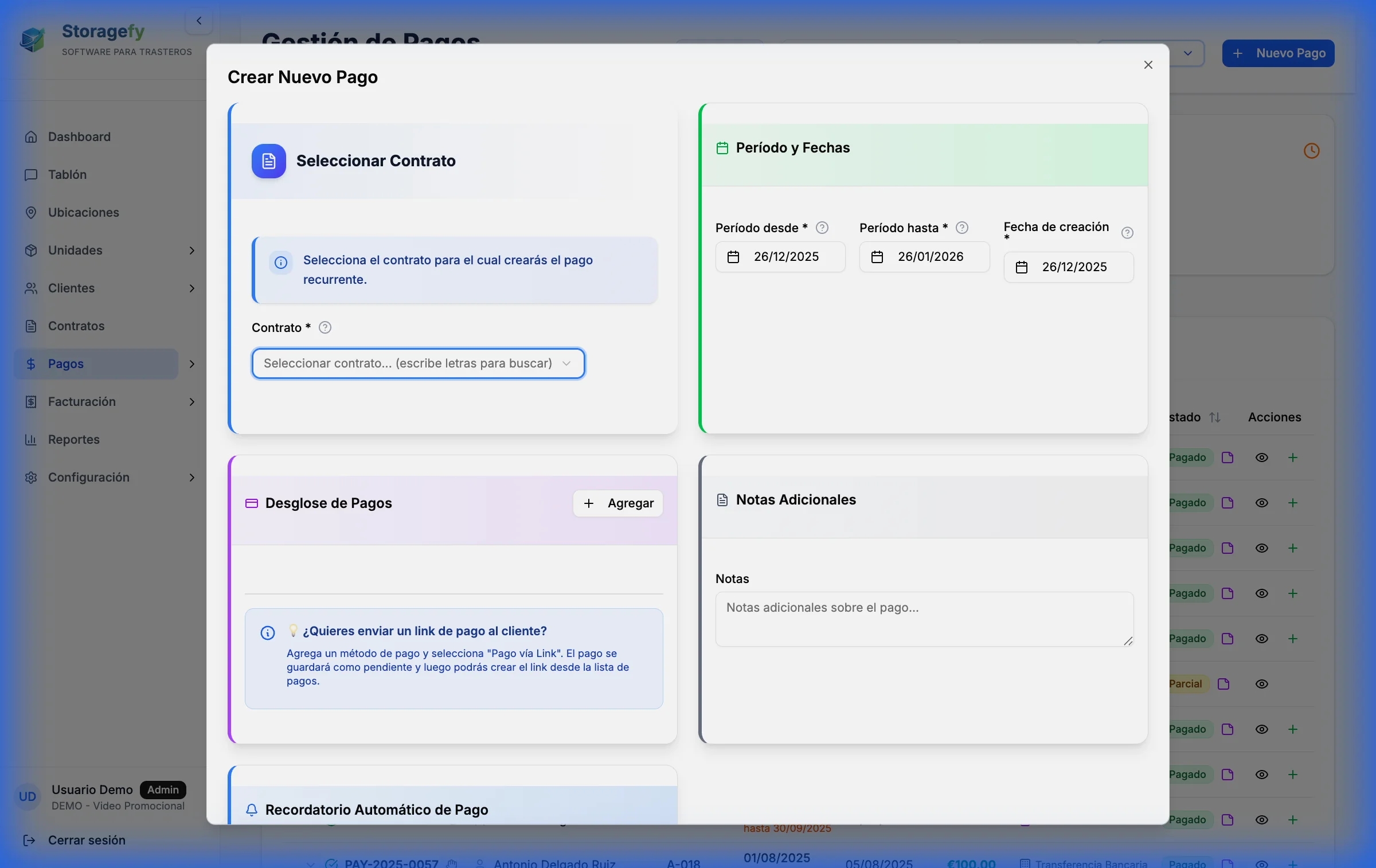
Formulario completo de pago con desglose de conceptos, métodos de pago y opciones de recordatorios automáticos
- En el Dashboard, ve a la sección Pagos
- Haz clic en el botón Nuevo Pago
Se abrirá un formulario completo organizado en tarjetas
2. Seleccionar Contrato
Información del Pago:
- Selecciona el contrato del cliente desde el desplegable
- El sistema carga automáticamente:
- Información del cliente
- Unidades asociadas al contrato
- Precio por ciclo del contrato
- Moneda (EUR por defecto)
Validación:
- El contrato es obligatorio
- Solo se muestran contratos activos de tu organización
3. Definir Período y Fechas
Período del Pago:
- Fecha de Inicio: Primer día del período que se está pagando
- Fecha de Fin: Último día del período
- Fecha de Pago: Fecha en que se realizó o realizará el pago (por defecto hoy)
Ejemplo:
- Período: 1 de enero - 31 de enero
- Fecha de pago: 5 de febrero (pago recibido después del período)
4. Desglose de Pagos
El sistema permite crear un desglose con múltiples conceptos en un solo pago:
Agregar Conceptos:
- Haz clic en "Agregar" en la tarjeta "Desglose de Pagos"
- Para cada concepto, define:
- Método de Pago: Selecciona cómo se pagó este concepto
- Monto: Cantidad específica de este concepto
- Descripción (opcional): Detalle del concepto
Métodos de Pago Disponibles:
Métodos Manuales:
- Efectivo (CASH): Pago en efectivo recibido físicamente
- Transferencia Bancaria (BANK_TRANSFER): Transferencia recibida en cuenta bancaria
- Tarjeta TPV (TPV): Pago con tarjeta en terminal físico
- Bizum: Pago mediante Bizum
- Cheque (CHECK): Cheque recibido
- Revolut: Pago mediante Revolut
- Otro (OTHER): Otro método no listado
Métodos Online (requieren configuración):
- Pago vía Link (PAYMENT_LINK): Link de pago público con Stripe/Redsys
- Stripe SEPA: Domiciliación SEPA procesada por Stripe
Características del Desglose:
- Puedes agregar múltiples conceptos
- El total se calcula automáticamente sumando todos los conceptos
- Cada concepto puede tener un método de pago diferente
- Si usas PAYMENT_LINK, solo puede haber un concepto (el sistema lo genera automáticamente)
5. Crear Link de Pago (Opcional)
Si seleccionas "Pago vía Link" como método:
Requisitos:
- Debes tener Stripe o Redsys configurado en Configuración → Pasarelas de Pago
- El pago debe estar en estado PENDIENTE
Proceso:
- Selecciona "Pago vía Link" en el desglose
- El sistema genera automáticamente:
- Un token único de 64 caracteres
- Una URL pública del tipo: https://storagefy.app/pay/abc123...
- El link expira después de 30 días
Características del Link:
- Público: El cliente no necesita crear cuenta
- Seguro: Procesado por Stripe/Redsys
- Informativo: Muestra desglose completo (subtotal + IVA 21%)
- Único: Solo se puede usar una vez
Enviar el Link:
- Copiar link: Botón para copiar la URL al portapapeles
- Enviar por Email: Envía el link directamente al email del cliente
- Enviar por WhatsApp: Abre WhatsApp con el link pre-formateado
6. Notas y Recordatorios
Notas Adicionales:
- Campo de texto libre para anotaciones sobre el pago
- Ejemplo: "Cliente pagó en efectivo en recepción", "Referencia transferencia: TRF-12345"
Recordatorio Automático:
- Enviar recordatorio: Activa/desactiva el envío automático de recordatorio por email
- Días antes del vencimiento: Configura cuántos días antes enviar el recordatorio (1, 3, 5, 7, 10 días)
- Requisito: El cliente debe tener email configurado
Cómo Funciona:
- El sistema ejecuta un cron job diario a las 9:00 AM
- Busca pagos pendientes con recordatorio activado
- Si faltan exactamente los días configurados, envía el email automáticamente
- El recordatorio solo se envía una vez por pago
7. Guardar el Pago
- Revisa que todos los campos estén correctos
- Verifica que el total del desglose coincida con el monto esperado
- Haz clic en "Guardar Pago" o "Actualizar Pago" (si estás editando)
- El sistema valida:
- Que el contrato esté seleccionado
- Que haya al menos un concepto en el desglose
- Que el total sea mayor a 0
8. Estados del Pago
Después de guardar, el pago puede tener estos estados:
- PENDIENTE: Pago creado, esperando recibir el pago
- PENDING_LINK: Pago con link generado, esperando que el cliente pague
- PAID: Pago completado exitosamente
- PARTIAL: Pago parcial recibido
- FAILED: Pago fallido (ej. tarjeta rechazada)
- CANCELLED: Pago cancelado
- REFUNDED: Pago reembolsado
9. Editar y Eliminar Pagos
Para editar:
- Abre la lista de pagos
- Haz clic en el botón de editar (icono de lápiz)
- Modifica los campos necesarios
- Guarda los cambios
Para eliminar:
- Haz clic en el botón de eliminar (icono de papelera)
- Confirma la eliminación
- Advertencia: Los pagos pagados no deberían eliminarse para mantener el historial
10. Visualización de Pagos
Vista de Tabla (Desktop):
- Muestra: número de pago, cliente, período, fecha, monto, método, estado
- Permite expandir cada fila para ver detalles completos
- Botones de acción: ver detalles, editar, crear link, enviar link, crear factura
Vista de Tarjetas (Móvil):
- Diseño optimizado para pantallas pequeñas
- Muestra información esencial de forma clara
Próximos Pasos
- Configura pasarelas de pago (Stripe/Redsys) para habilitar links de pago
- Crea pagos recurrentes para automatizar cobros periódicos
- Configura SEPA Direct Debit para domiciliaciones bancarias automáticas
- Revisa los recordatorios automáticos para reducir morosidad
> Tip: Usa el desglose de pagos cuando un cliente paga con múltiples métodos. Por ejemplo, si paga parte en efectivo y parte con tarjeta, crea dos conceptos en el mismo pago.
