Configurar Pasarelas de Pago (Stripe y Redsys)
Configura Stripe y Redsys para aceptar pagos online
Configurar Pasarelas de Pago (Stripe y Redsys)
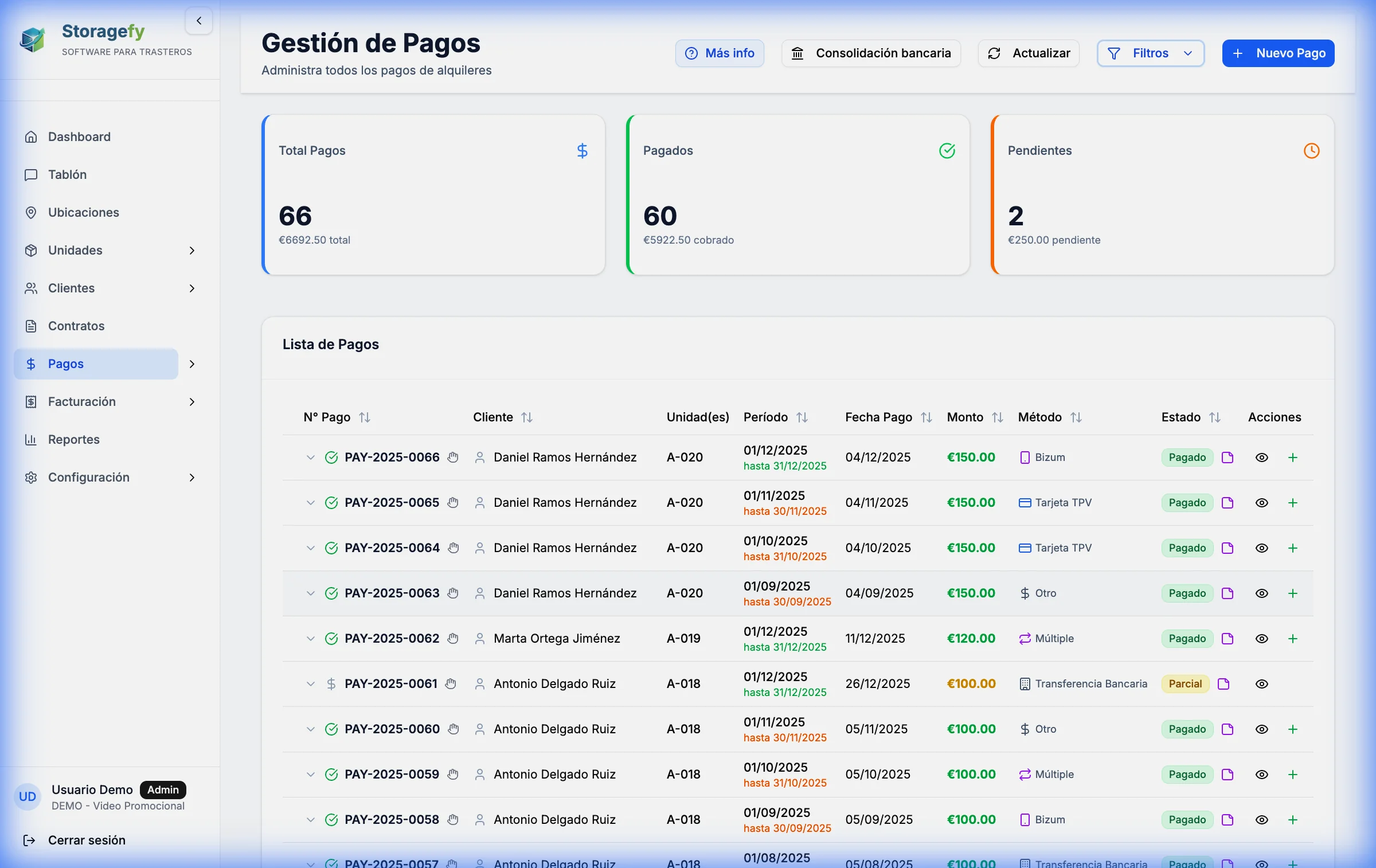
Panel de configuración de Stripe y Redsys con opciones para habilitar y validar credenciales
1. Acceder a la Configuración
- Ve a Configuración en el menú principal
- Busca la sección "Pasarelas de Pago"
- Verás dos opciones: Stripe y Redsys
Puedes habilitar una o ambas pasarelas. Si ambas están habilitadas, tus clientes podrán elegir cuál usar.
2. Configurar Stripe
Requisitos Previos
- Cuenta de Stripe creada en stripe.com
- Claves de API obtenidas desde el Dashboard de Stripe
Pasos de Configuración
2.1. Habilitar Stripe:
- Activa el toggle "Habilitar pagos con Stripe"
2.2. Configurar Claves de API:
- Clave Secreta: Obtén tu clave secreta desde Stripe Dashboard → Developers → API keys
- Formato:
sk_test_...(modo prueba) osk_live_...(producción) - Importante: Nunca compartas esta clave públicamente
- Clave Pública: Obtén tu clave pública desde el mismo lugar
- Formato:
pk_test_...(modo prueba) opk_live_...(producción) - Esta clave se usa en el frontend y es segura de exponer
2.3. Validar Claves:
- Haz clic en "Validar Claves"
- El sistema verifica que las claves sean válidas y correspondan a la misma cuenta
- Verás un indicador verde (✓) si son válidas o rojo (✗) si hay error
2.4. Configurar Webhook (Requerido para SEPA):
- Webhook Secret: Necesario si vas a usar SEPA Direct Debit
- Obtén el secret desde Stripe Dashboard → Developers → Webhooks
- URL del webhook:
https://storagefy.app/api/sepa/webhook - Eventos requeridos:
setup_intent.succeeded(OBLIGATORIO)mandate.updatedpayment_intent.succeededpayment_intent.payment_failed- Haz clic en "Verificar Webhook" para validar la configuración
2.5. Ver Métodos de Pago Activos:
- Haz clic en "Actualizar" para ver qué métodos de pago están habilitados en tu cuenta Stripe
- Se mostrarán tarjetas, SEPA, y otros métodos disponibles
Ventajas de Stripe
- Alcance global: Funciona en todo el mundo
- Múltiples métodos: Tarjetas, SEPA, Apple Pay, Google Pay, etc.
- API moderna: Fácil integración y documentación excelente
- Comisiones: 1.5% + 0.25€ (tarjetas europeas) / 2.5% + 0.25€ (internacionales)
3. Configurar Redsys
Requisitos Previos
- Contrato con un banco español que ofrezca TPV Virtual de Redsys
- Credenciales proporcionadas por tu banco:
- Código de Comercio (FUC)
- Terminal
- Clave Secreta
Pasos de Configuración
3.1. Habilitar Redsys:
- Activa el toggle "Habilitar pagos con Redsys"
3.2. Seleccionar Entorno:
- Pruebas (Test): Para probar antes de producción
- Producción: Para pagos reales
3.3. Credenciales de Prueba (Solo para Testing):
Si estás en modo prueba, puedes usar estas credenciales genéricas:
- Código de Comercio: 999008881
- Terminal: 001
- Clave: sq7HjrUOBfKmC576ILgskD5srU870gJ7
3.4. Configurar Credenciales de Producción:
Cuando tengas tus credenciales reales del banco:
- Código de Comercio (FUC): Tu código único de comercio
- Terminal: Número de terminal asignado (típicamente "001")
- Clave Secreta: Clave SHA-256 proporcionada por tu banco
3.5. Validar Credenciales:
- Haz clic en "Validar Credenciales"
- El sistema verifica que las credenciales sean correctas
- Verás un mensaje de éxito si todo está bien
Ventajas de Redsys
- Comisiones más bajas: 0.3% - 0.6% (negociadas con el banco)
- Métodos locales: Soporte para Bizum y tarjetas españolas
- Cumplimiento normativo: PSD2 y normativas europeas
- Integración bancaria: Conexión directa con bancos españoles
4. Comparación: Stripe vs Redsys
| Característica | Stripe | Redsys |
|---------------|--------|--------|
| Comisiones | 1.5% + 0.25€ (EU) / 2.5% + 0.25€ (Intl) | 0.3% - 0.6% (negociado) |
| Alcance | Global | Principalmente España |
| Facilidad | Muy fácil | Requiere más configuración |
| Métodos | Tarjetas, SEPA, Apple Pay, etc. | Tarjetas, Bizum |
| Soporte | Directo y amplio | A través del banco |
5. Usar Ambas Pasarelas
Si habilitas ambas pasarelas:
- Tus clientes verán ambas opciones al pagar
- Pueden elegir la que prefieran
- Útil para ofrecer flexibilidad y optimizar comisiones
6. Solución de Problemas
Las claves de Stripe no se validan
- Verifica que copiaste las claves completas (incluyendo prefijo sk_/pk_)
- Asegúrate de usar claves del mismo entorno (ambas test o ambas live)
- Revisa que no haya espacios extra al inicio o final
El webhook de Stripe no funciona
- Verifica que configuraste la URL correcta en Stripe Dashboard
- Asegúrate de agregar todos los eventos requeridos, especialmente
setup_intent.succeeded - En desarrollo local, usa Stripe CLI:
stripe listen --forward-to http://localhost:3000/api/sepa/webhook
Las credenciales de Redsys no se validan
- Verifica que estás usando el entorno correcto (test vs producción)
- Confirma que copiaste las credenciales exactamente como las proporcionó el banco
- En modo prueba, usa las credenciales genéricas proporcionadas
Los pagos no se procesan
- Verifica que la pasarela esté habilitada
- Revisa los logs del servidor para ver errores específicos
- Confirma que las credenciales siguen siendo válidas
Próximos Pasos
- Una vez configuradas las pasarelas, puedes crear links de pago desde el formulario de pagos
- Configura SEPA Direct Debit para domiciliaciones automáticas (requiere Stripe)
- Crea pagos recurrentes con métodos automáticos
> Tip: Empieza con Stripe si necesitas algo rápido y fácil. Considera Redsys si buscas comisiones más bajas y operas principalmente en España.
