Crear y Gestionar Fichas de Clientes
Guía completa para crear y gestionar fichas de clientes individuales y empresas
Crear y Gestionar Fichas de Clientes
1. Acceder al Formulario de Cliente
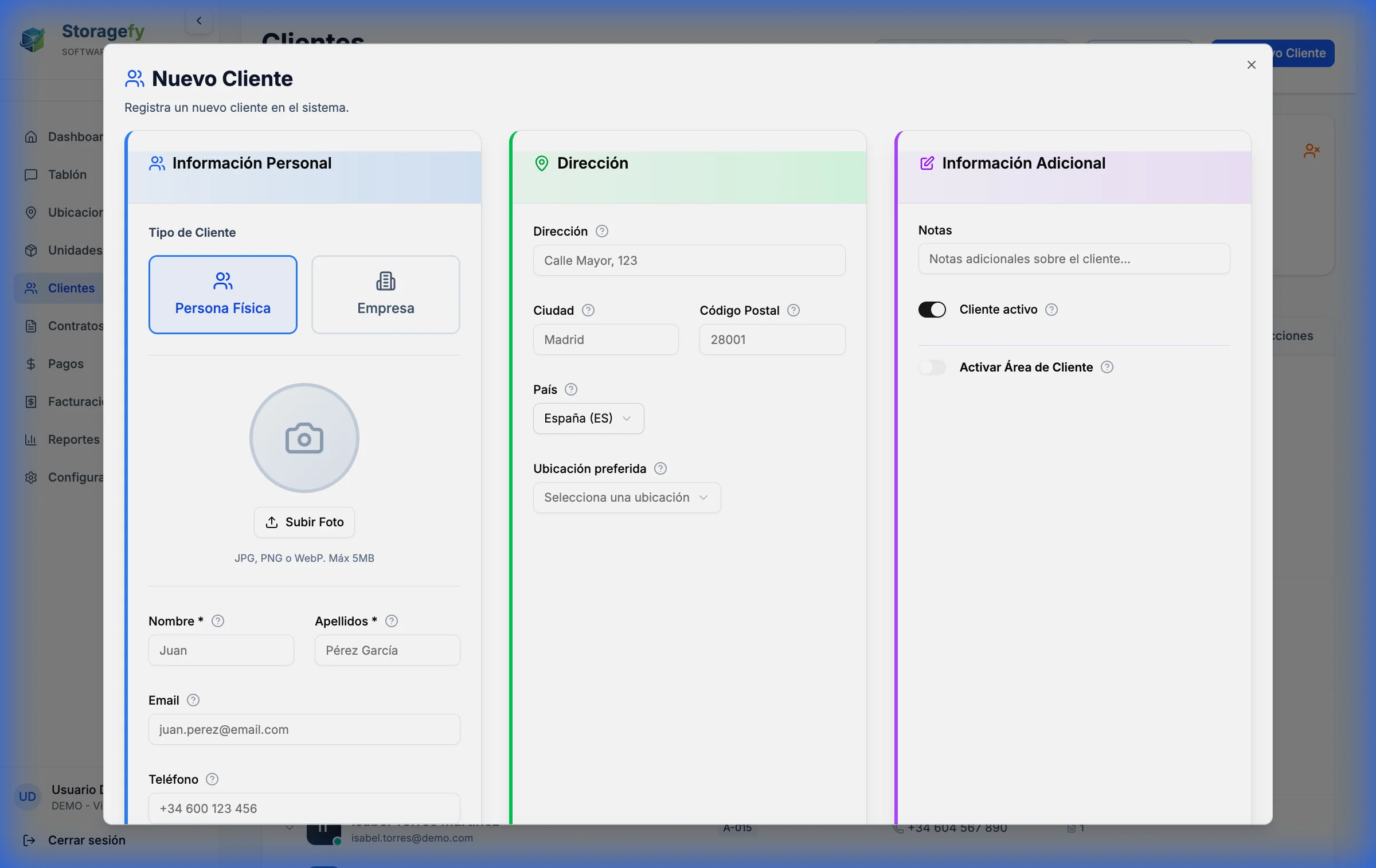
Formulario completo para crear nuevos clientes con todas las secciones: información personal, dirección y datos adicionales
- En el Dashboard, ve a la sección Clientes
- Haz clic en el botón Nuevo Cliente (o "Crear Primer Cliente" si no tienes ninguno)
Se abrirá un diálogo con el formulario de creación, organizado en tres tarjetas principales
2. Seleccionar Tipo de Cliente
Antes de completar los datos, debes elegir el tipo de cliente:
- Persona Física (INDIVIDUAL): Para clientes particulares
- Empresa (COMPANY): Para empresas y organizaciones
El formulario cambiará dinámicamente según el tipo seleccionado.
3. Completar Información Personal
Para Personas Físicas
Campos obligatorios:
- Nombre: Nombre de pila del cliente
- Apellidos: Apellidos completos
Campos opcionales:
- DNI/NIE: Documento de identidad (DNI para españoles, NIE para extranjeros)
- Fecha de Nacimiento: Útil para verificaciones legales
- Email: Dirección de correo para comunicaciones y facturas electrónicas
- Teléfono: Número de contacto (incluye código de país si es necesario)
Foto de Perfil:
- Haz clic en el área de foto para subir una imagen del cliente
- La foto se mostrará en la lista de clientes y en los contratos
- Puedes cambiarla o eliminarla en cualquier momento
Fotos del DNI (Solo para Personas Físicas):
- DNI Frente: Sube una foto clara del frente del DNI/NIE
- DNI Dorso: Sube una foto del reverso del documento
- Las imágenes se cifran automáticamente para cumplir con RGPD
- Solo usuarios autorizados pueden acceder a estas imágenes
Para Empresas
Campos obligatorios:
- Nombre de la Empresa: Razón social o nombre comercial
- CIF: Código de Identificación Fiscal
Campos opcionales:
- Representante Legal: Nombre del representante legal
- DNI Representante: DNI del representante legal
- Email: Email corporativo
- Teléfono: Teléfono de contacto de la empresa
Foto de Perfil:
- Puedes subir un logo o foto representativa de la empresa
- Se mostrará en la lista de clientes
4. Completar Dirección
Campos disponibles:
- Dirección: Calle, número, piso, etc. (texto libre)
- Ciudad: Ciudad de residencia o sede
- Código Postal: Código postal
- País: Por defecto "Spain", pero puedes cambiarlo
- Ubicación Preferida: Selecciona una ubicación de tu lista si el cliente tiene preferencia por un almacén específico
5. Información Adicional
Notas:
- Campo de texto libre para anotaciones sobre el cliente
- Útil para recordar preferencias, historial, o información relevante
- Ejemplo: "Cliente VIP", "Prefiere contacto por email", "Alergia a..."
Estado del Cliente:
- Cliente Activo: Aparece en las listas y puede crear contratos
- Cliente Inactivo: Se oculta de las listas pero conserva todos sus datos e historial
> Tip: Desactiva clientes en lugar de eliminarlos para mantener el historial completo
6. Guardar el Cliente
- Revisa que todos los campos obligatorios estén completos
- Haz clic en Crear Cliente o Actualizar Cliente (si estás editando)
- Si hay errores de validación, aparecerán bajo cada campo afectado
- Las fotos se subirán automáticamente después de guardar los datos básicos
7. Editar y Eliminar Clientes
Para editar:
- Abre la lista de clientes
- Haz clic en el botón de editar (icono de lápiz) en la fila del cliente
- El formulario se abrirá con todos los datos precargados
- Modifica los campos necesarios y guarda
Para eliminar:
- Haz clic en el botón de eliminar (icono de papelera)
- Confirma la eliminación
- Advertencia: Verifica que el cliente no tenga contratos activos antes de eliminar
8. Validaciones y Límites
- El email debe tener un formato válido
- Los campos obligatorios están marcados con asterisco (*)
- Las fotos del DNI solo están disponibles para personas físicas
- El sistema valida automáticamente los formatos de DNI/NIE y CIF
Próximos Pasos
- Una vez creado el cliente, puedes asignarle contratos desde la sección de Contratos
- Usa los filtros y búsqueda para encontrar clientes rápidamente
- Revisa las estadísticas en la parte superior para ver el resumen de tus clientes
> Tip: Las fotos del DNI se almacenan de forma segura y cifrada. Solo usuarios con permisos adecuados pueden acceder a ellas, cumpliendo con las normativas RGPD.
