Crear Nuevas Unidades
Aprende a crear unidades de almacenamiento
Crear Nuevas Unidades
La pantalla Unidades centraliza todo el inventario de espacios disponibles. El formulario está dividido en bloques para que no se escape nada.
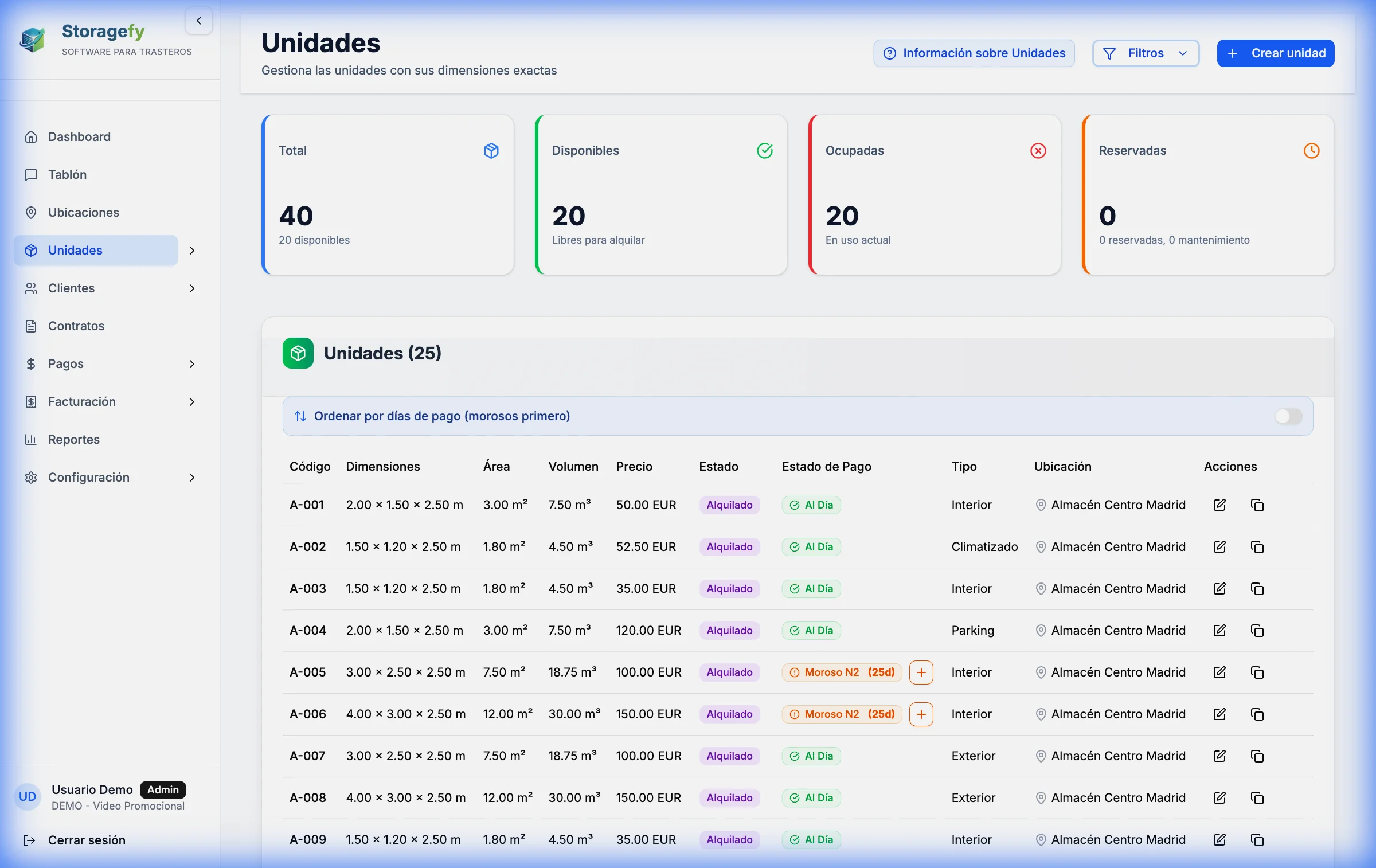
Vista de la lista de unidades con todas las opciones disponibles y filtros
Antes de comenzar
- Asegúrate de tener creada la locación donde vivirá la unidad.
- Confirma cuántas unidades permite tu plan. En la parte superior del formulario verás una barra con el consumo (si llegas al máximo, el sistema bloquea el guardado y te muestra un mensaje 403).
- Define un formato de código consistente (ej. A-001, A-002); StorageFy puede sugerir el siguiente correlativo más adelante.
1. Información básica
- Código (obligatorio): Identificador único visible en tabla y contratos.
- Locación: Selecciona el centro donde estará la unidad. No podrás moverla si luego tiene contratos activos.
- Tipo:
- Interior / Exterior / Climatizado disponibles para todos los negocios.
- Parking solo aparece si tu negocio es Parking o Mixed; en Storage puro se bloquea.
- Estado inicial: Disponible, Reservado, Ocupado, Alquilado, Mantenimiento o Inactivo.
- Planta y acceso: Define el piso y si se llega por escaleras, ascensor o acceso directo (drive-up).
Si marcas estado Alquilado al crearla, inmediatamente tendrás que elegir un contrato activo en el desplegable de leases (solo muestra contratos sin unidad asignada, a menos que estés editando un contrato existente).
2. Dimensiones
Los campos se ingresan en metros con decimales (ej. 2.30). El sistema convierte a milímetros internamente y calcula:
- Área en m² (obligatoria).
- Volumen en m³ (solo si indicas altura).
Notas:
- Para negocios Parking o Mixed la altura es opcional; si la dejas vacía, se guardará como nula.
- Si la unidad es exclusivamente de almacenamiento, se exige altura.
- Cualquier cambio en largo/ancho/alto recalcula automáticamente área y volumen.
3. Precios y estrategias
- Precio base mensual (obligatorio).
- Moneda: por defecto EUR.
- Impuesto personalizado (opcional) si quieres un IVA distinto al general.
- Precio por m² / por m³: el formulario los calcula solo tomando tu precio base y las dimensiones. Puedes editarlos manualmente si necesitas redondear.
- Estrategia sugerida: al seleccionar una locación, StorageFy detecta su estrategia por defecto (flat, por m² o por m³) y muestra una etiqueta.
- Botón Usar precio sugerido: rellena automáticamente el precio base en función del cálculo anterior.
4. Características y notas
- Características: interruptores para marcar puerta automática, iluminación, alarma, ventilación, etc. (varía según negocio).
- Notas internas: texto libre que verán solo los usuarios del dashboard.
- Disponible desde: fecha para indicar cuándo se libera la unidad; aparece en listados y filtros.
5. Contratos y asignaciones
Cuando el estado pasa a Alquilado:
- El bloque “Información del contrato” se despliega.
- Si la unidad ya tenía un lease activo, verás el resumen con cliente, fecha de inicio/fin y un botón para cambiarlo.
- Si no tiene contrato, el selector te lista los contratos activos sin unidad asignada (o todos si estás editando). Al elegir uno, StorageFy agrega la unidad al array llamado “unitIds” del contrato automáticamente.
6. Validaciones y límites
- Todos los campos numéricos muestran mensajes inmediatos (ej. “Debe ser mayor a 0”).
- Si intentas guardar un código duplicado, la API devuelve error y verás la alerta roja superior.
- En planes con límite de unidades, el backend responde con 403 y el mensaje “Has alcanzado el límite…”.
- No uses comillas ni caracteres especiales raros en el código para facilitar los filtros.
7. Guardar y siguientes pasos
- Haz clic en Guardar. El botón mostrará un spinner y se deshabilita para evitar envíos duplicados.
- Si todo salió bien, se cierra el diálogo y la unidad aparece en la tabla (desktop) o en las tarjetas móviles.
- Desde la tabla podrás:
- Editar para ajustar dimensiones, precios o estado.
- Clonar para crear variaciones (mantiene locación, dimensiones y precio; solo cambia el código).
- Eliminar (solo si no tiene contratos activos o pagos pendientes).
> Consejo: después de crear las unidades principales, usa la vista de filtros para validar que los m² totales por locación coincidan con tu inventario físico.
