Gestión de Usuarios y Permisos
Gestiona quién tiene acceso y qué puede hacer
3 min de lectura
ConfiguraciónGestión de Usuarios y Permisos
Acceder a Usuarios
- Ve a Configuración → Usuarios
- Verás la lista de todos los usuarios de tu organización
Ver Usuarios
La lista muestra:
- Nombre: Nombre completo
- Email: Email de acceso
- Rol: Propietario, Administrador, Operador
- Estado: Activo, Inactivo
- Última conexión: Cuándo se conectó por última vez
Agregar Usuario
Paso 1: Invitar
- Haz clic en "Agregar Usuario" o "Invitar Usuario"
- Completa el formulario:
- Nombre completo
- Email (debe ser único)
- Rol: Selecciona el rol apropiado
Paso 2: Configurar Rol
Elige el rol según las responsabilidades:
Propietario:
- Acceso completo a todo
- Puede modificar configuración
- Puede eliminar la organización
Administrador:
- Gestión completa excepto configuración crítica
- Puede crear y editar usuarios
- Acceso a reportes y datos
Operador:
- Solo lectura y operaciones básicas
- Puede crear contratos y pagos
- No puede modificar configuración
Paso 3: Enviar Invitación
- El usuario recibe un email de invitación
- Debe hacer clic en el link para crear su cuenta
- Establece su contraseña
- Accede al sistema
Editar Usuario
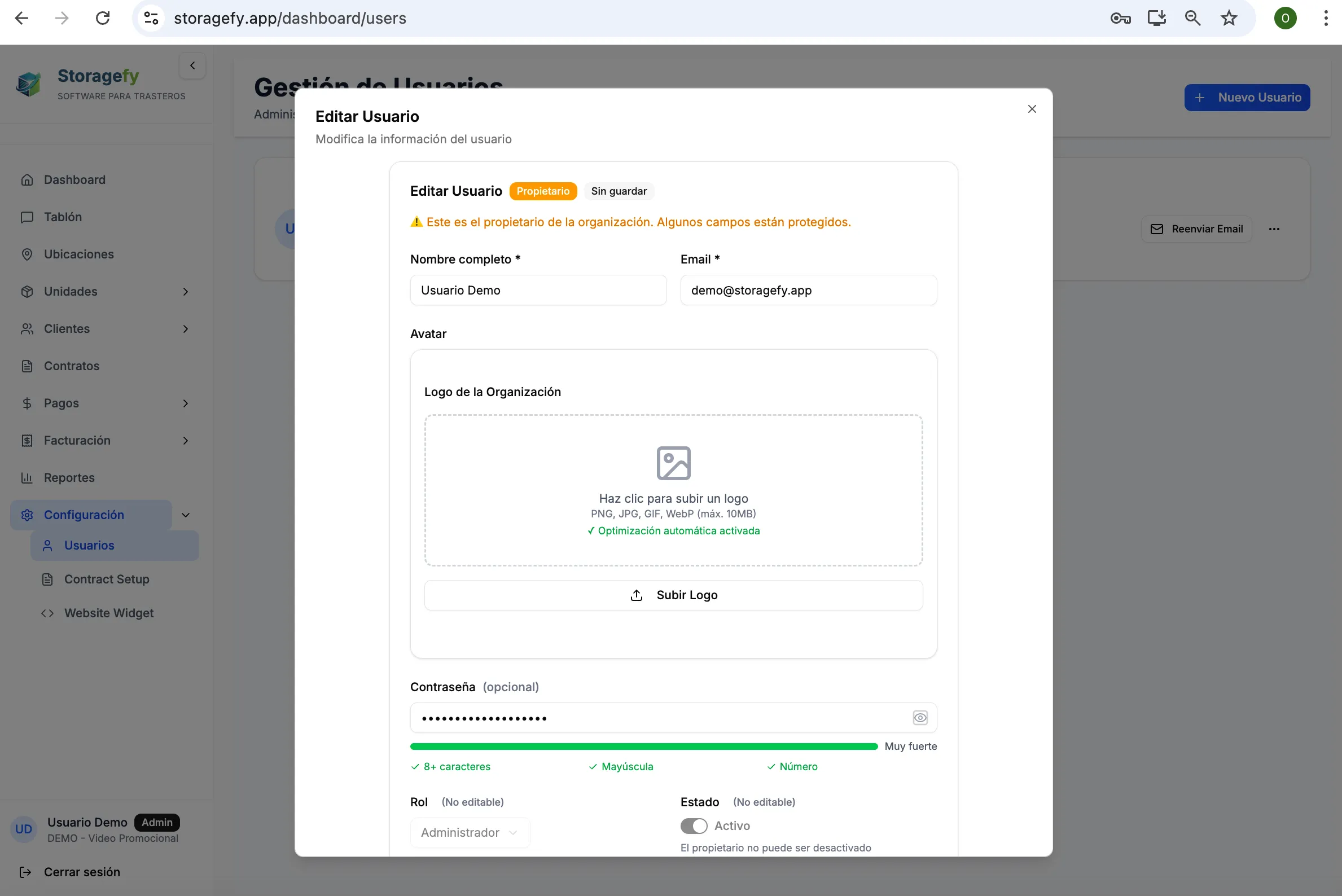
Formulario completo para editar usuarios mostrando información personal, avatar, contraseña, rol y estado. Nota: algunos campos están protegidos si es el propietario de la organización.
- Haz clic en el usuario que quieres editar
- Puedes modificar:
- Nombre: Cambiar nombre completo
- Avatar: Subir o cambiar foto de perfil
- Contraseña: Actualizar contraseña (opcional)
- Rol: Cambiar el rol (si tienes permisos)
- Estado: Activar o desactivar usuario (no aplica para propietario)
- No puedes cambiar el email (requiere eliminarlo y crear nuevo)
- Propietario: Los campos de rol y estado están protegidos para el propietario
Eliminar Usuario
- Haz clic en "Eliminar" en el usuario
- Confirma la eliminación
- El usuario pierde acceso inmediatamente
- Sus datos históricos se mantienen
Permisos Detallados
Personalización de Permisos
Para cada usuario puedes configurar:
- Ver Dashboard: Acceso al dashboard
- Gestionar Unidades: Crear, editar unidades
- Gestionar Clientes: Crear, editar clientes
- Gestionar Contratos: Crear, editar contratos
- Gestionar Pagos: Crear, procesar pagos
- Ver Facturas: Acceso a facturación
- Ver Reportes: Acceso a reportes
- Configuración: Modificar configuración
Permisos por Rol
- Los roles tienen permisos predefinidos
- Puedes personalizar permisos individuales
- Los permisos personalizados sobrescriben los del rol
Activar/Desactivar Usuarios
- Activar: Usuario puede acceder
- Desactivar: Usuario no puede acceder pero sus datos se mantienen
- Útil para suspensiones temporales
Verificación de Seguridad
- Autenticación de dos factores: Opcional para mayor seguridad
- Historial de acceso: Ve quién accedió y cuándo
- Gestión de sesiones: Cierra sesiones remotas si es necesario
